

Windows 电脑科学上网首推开源现代的 Clash Verge Rev 客户端。配置极简:从 GitHub 官方发布页下载安装包并中文化;在「订阅管理」中粘贴商家通用订阅链接一键拉取全部节点;在代理列表中选定低延迟绿色节点,开启主界面「系统代理」总开关,并保持「规则模式(Rule)」。如遇游戏、Steam 或桌面端应用无法代理,只需在设置中开启「TUN 虚拟网卡模式」即可全量接管。
- 新一代基于 Tauri 开发,内存占用仅为老版 Clash for Windows 的三分之一,界面现代纯净无广告
- 内置强悍的 TUN 虚拟网卡接管模式,免设置系统代理端口即可让电脑全部应用与游戏走代理
- 支持 Mihomo(原 Clash.Meta)前沿内核,完美兼容 Hysteria 2、VLESS-Reality 等新协议
- 关机或退出前务必在主界面手动关闭「系统代理」开关,否则可能导致下次开机电脑网页无法访问
- 如果电脑安装了迅雷或历史代理软件残留,可能提示 7890 端口冲突,需在设置中改为 7895
1正规下载安装与纯中文控制台界面
认准 GitHub 官方维护仓库,杜绝第三方带毒下载站。
老版 Clash for Windows 停更后,Clash Verge Rev 成为了 Windows 和 macOS 上最主流的继任者。下载时请认准 GitHub 官方仓库,在 Releases 中下载 Clash.Verge_x.x.x_x64-setup.exe 安装包。
基于 Mihomo 内核的跨平台现代化客户端,官方 Release 页面提供 Windows 安装包与便携解压版。
持续演进的高性能代理核心,提供新协议支持与强力系统级 TUN 虚拟网卡接管引擎。
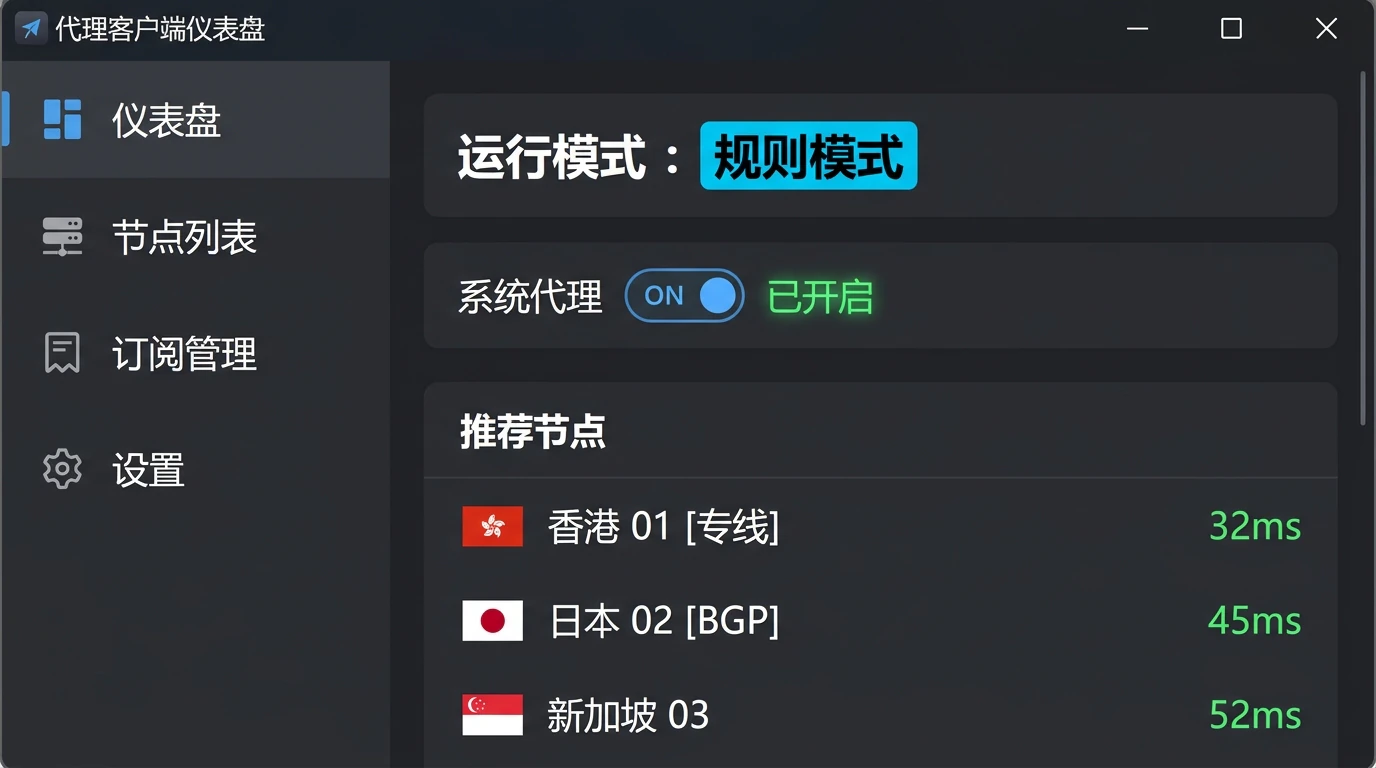
安装启动后,软件界面支持纯简体中文。左侧是核心导航(仪表盘、节点列表、订阅管理、系统设置),右侧是清晰的主控制卡片。
2订阅链接导入与一键批量拉取节点
将商家后台的专属订阅 URL 粘贴进客户端,两秒自动完成解析同步。
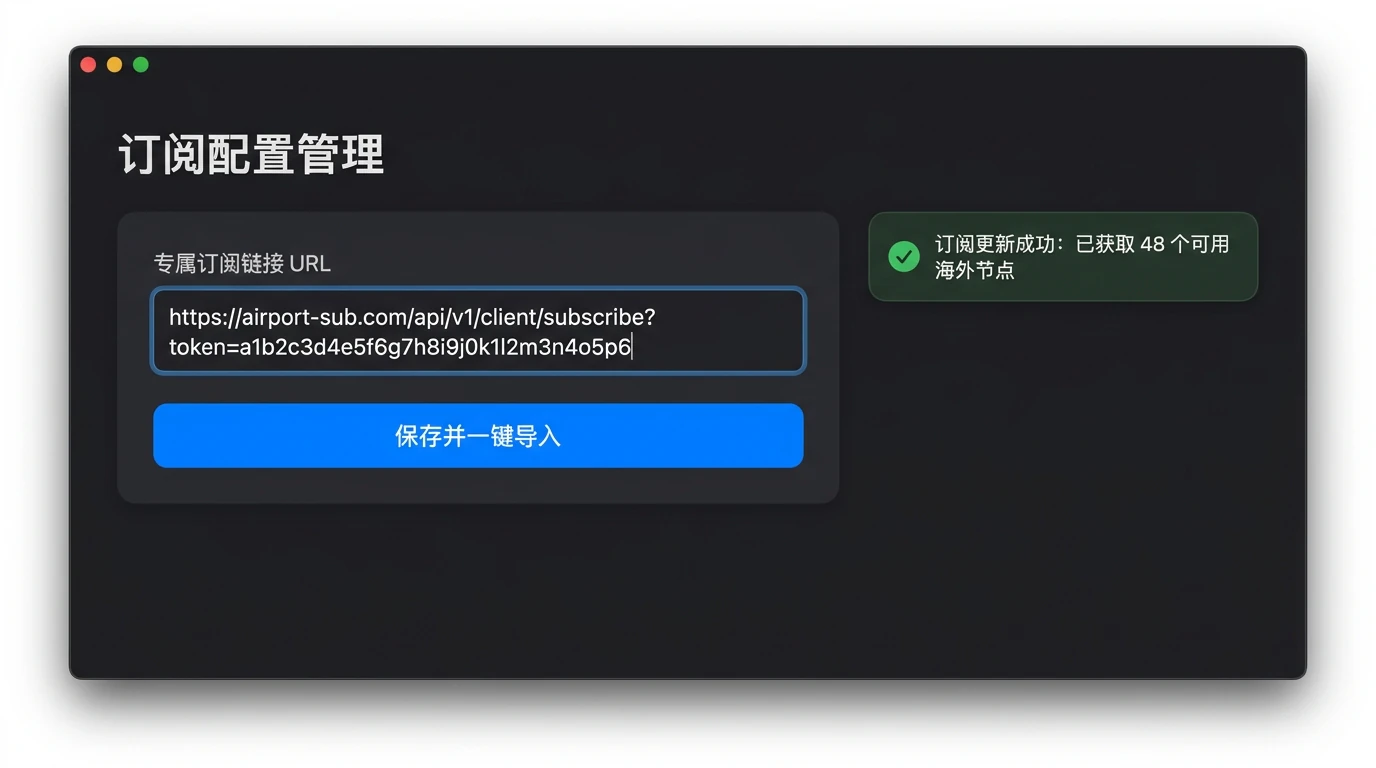
在商家网站后台复制专属订阅链接后,进入 Clash Verge Rev 左侧的「订阅管理」页面:
在输入框中粘贴复制的订阅地址(若提示语法异常可使用 本地节点与配置格式检测工具 离线排错),点击蓝色的「保存并一键导入」按钮。稍候几秒钟,软件便会将几十条甚至几百条线路全部解析入库,右侧出现绿色勾选表示同步成功。
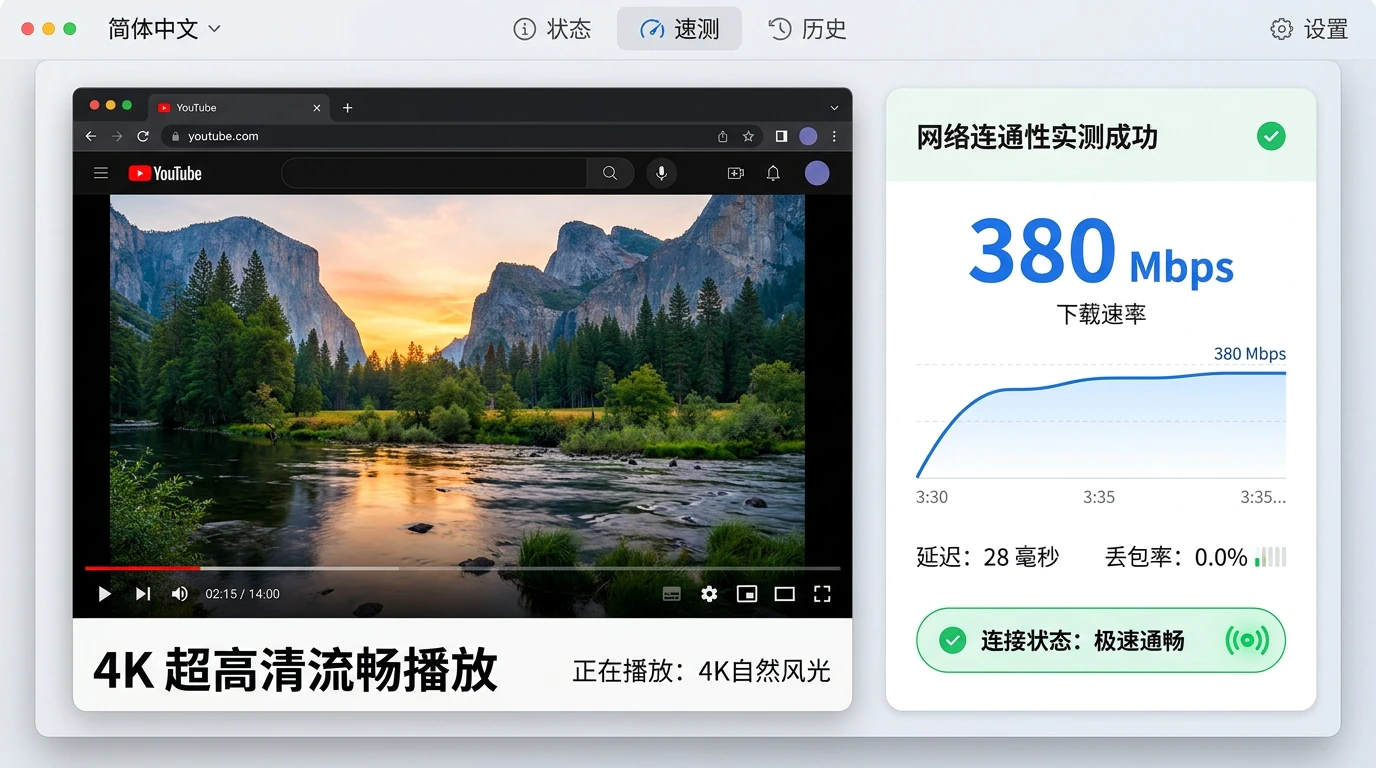
3模式选择、TUN 虚拟网卡与 4K 高清实测
开启系统代理与规则模式,选配 TUN 虚拟网卡彻底解决游戏和桌面应用不走代理的难题。
在「节点列表」中先点击右上角小闪电运行测速,挑选带绿色毫秒数值的香港或日本节点单击选中。返回主页开启「系统代理」开关,并确认模式为「规则模式(Rule)」(模式底层机制解析详见 规则模式与直连模式深度解析)。
TUN 模式是什么?很多独立客户端(如 Telegram 桌面版、Steam、Discord 或网游)不理睬 Windows 的系统代理端口(网络防穿透方案详见 DNS 泄露检测与修复完全指南)。在 Clash Verge Rev 设置中,找到「TUN 模式」,点击安装虚拟网卡驱动并开启开关。此时软件会在操作系统层面生成一张虚拟网卡,强制接管电脑里的一切网络数据流!
4Windows 专属高频故障自查与一键修复清单
遇到连不上或打不开时先别慌,跟着速查表即可一键排障。
Windows 平台最常见的故障几乎全部集中在端口冲突、时钟偏差与关机代理残留,以下为解决办法:
| 故障现象 | 背后的真实原因 | 一分钟自救方案 |
|---|---|---|
| 提示 bind: address already in use (7890) | 之前开过的代理残留后台或被迅雷占用 | 在软件「系统设置」中将「混合端口」由 7890 改为 7895 保存 |
| 所有节点测速全部超时报红色感叹号 | 电脑系统时间与标准北京时间相差超过1分钟 | 在 Windows 设置中点击「立即同步时钟」,并在终端运行刷新命令 |
| 退出软件后,电脑彻底打不开百度微信 | 退出前未把「系统代理」开关置为关闭 | 重新打开软件手动关掉系统代理,或在 Windows 网络设置中关闭代理服务器 |
| 网页能上但某些客户端软件连不上 | 独立桌面软件不遵循操作系统默认代理 | 在软件设置中安装服务模式并开启「TUN 模式」接管虚拟网卡 |
5进阶玩法:UWP 本地回环网络豁免与第三方扩展配置脚本
解决 Windows 微软商店、Xbox 应用无法联网,并通过 Merge 注入个性化分流策略。
Windows 系统的沙盒机制对网络代理有着特殊限制,掌握以下两项进阶技巧可让你的桌面体验无懈可击:
1. Windows UWP 应用回环隔离豁免(Loopback Exemption):Windows 商店、Xbox 客户端、OneNote 等 UWP 架构应用默认处于系统沙盒隔离中,无法访问本地代理端口(127.0.0.1:7890),常表现为「错误代码 0x800704cf」或无法登录。在 Clash Verge Rev「设置 -> 杂项设置」中点击「Windows UWP 工具」,点击「Exempt All(全部豁免)」并保存,即可秒级恢复微软全家桶联网。
2. Merge 扩展配置无损注入:在「订阅」页面右键机场配置卡片,选择「创建扩展配置(Merge)」。无需直接修改机场文件,即可自定义注入针对 Steam 外服商店、GitHub 加速、Docker 镜像源的独立分流规则,订阅更新时绝不被覆盖丢失。
| 进阶问题 | 诱发根源 | 解决方案 | 影响范围 |
|---|---|---|---|
| 微软商店无法连接 (0x800704cf) | Windows App 沙盒禁止本地回环通信 | 使用内置 UWP Loopback 工具一键豁免 | 仅影响 Windows Store / Xbox 应用 |
| Docker 无法拉取海外镜像 | Docker 守护进程未走系统代理 | 在 Docker 配置文件中指定 HTTP_PROXY 环境变量 | 仅影响本地容器构建 |
| Git 命令行速度极慢 | Git 默认直连未继承系统代理 | 执行 git config --global http.proxy 127.0.0.1:7890 | 终端 Git 克隆与推送 |
| 机场规则覆盖个人定制分流 | 更新订阅时远程文件重写本地规则 | 使用 Verge 内置 Merge 扩展独立挂载策略组 | 全平台保持纯净配置 |
常见问题排查与解答 (FAQ)
收录真实使用环境中的高频疑问、错误代码速查与可执行修复脚本,已预设折叠排版。
1启动内核提示 7890 端口冲突怎么办?
操作路径:左侧设置 -> 系统设置 -> 混合端口改为 7895
2关机重启后电脑上不了网,连微信也打不开?
亦可在管理员终端运行命令强制刷新网络代理:
netsh winhttp reset proxy